Appearance
ESP32-CAM 拍照教程
本教程介绍如何在 Mixly 中使用巴法云的 ESP32-CAM 模块完成拍照与图片上传。
云端导入
在 Mixly 软件中依次打开「设置」→「管理库」,选择“巴法云”并完成导入。
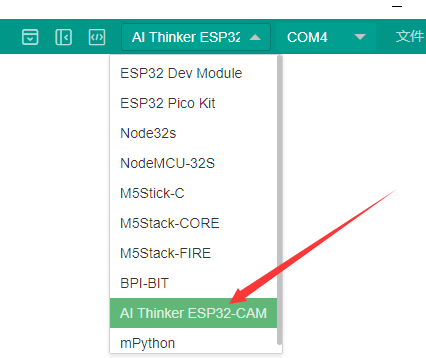
开发板选择
为了获得更合适的图像效果,建议在 Mixly 中选择 AI Thinker ESP32-CAM 开发板。
如果选择其他板型,拍照结果可能会发虚或模糊。
拍照上传示例
把拍照模块放到需要执行的逻辑位置即可。下面的示例展示了每 8 秒执行一次拍照上传。
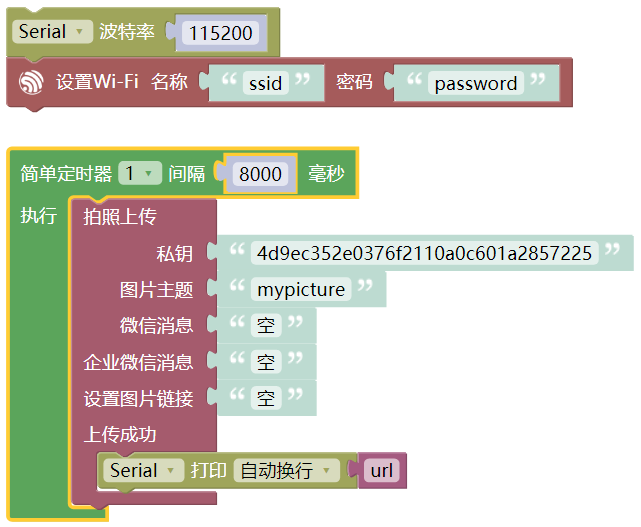
参数说明
微信消息
如果该字段不为空,拍照后的图片会推送到你的微信。
前提条件:
- 已关注巴法云公众号
- 使用的是微信登录后对应的密钥
企业微信消息
如果该字段不为空,图片会推送到微信 App 和企业微信 App。
使用前需要先完成企业微信相关配置,入口如下:
设置图片链接
这个参数用于自定义图片上传后返回的图片链接。
返回 URL 一般由以下几部分组成:
- 巴法云域名
- 私钥与主题名计算后的 MD5 值
- 你设置的图片链接值